
[PR]


35歳からエンジニアを志し、現在38歳の社内SEとして勤務しているからあげです😎
早速(^^;)使い方といつもAWSのEC2を使うのですが、あえてVPSを使っていきたいと思います。
本記事は、前記事で記載したクラウド、オンプレ、VPSの利点不利点を振り返るで紹介した特にクラウドとVPSの違いがわかるように記載したいと思っています。
ハンズオン形式でも見られるようにも記載したいな😊
今回は次のリンクから無料でVPSを使っていきます(^^;)
“https://vps.xserver.ne.jp/free.php“
無料版ではメールOP25B(25番ポートからの送信制限)がデフォルトです。
AWSのEC2では制限解除申請など結構ハードルが高いのが現状です。
しかし有料版のXServer VPSは、メールも実装できるようです。
今回の無料版は実装できませんが、一旦試用してみます!!有料版にメールを実装する方法はいくつも存在するので、気になった方は気にせず飛んでもらえればと💦
無料版で早速構築していく!!
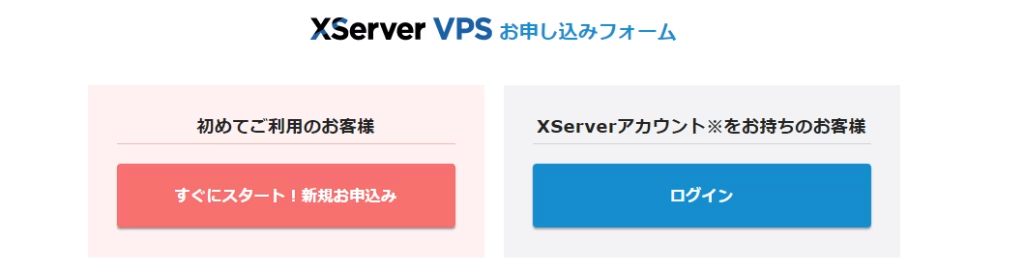
①リンクから次の画面が表示されるので赤い方(アカウントを持っている方は青)をクリックします。
➁個人情報をつらつらと入力していきます。
※電話がかかってきて焦りますが、二段階認証の工程なので淡々と進めます。焦ったー(-_-;)
③次にコンソールの表示に従ってスペックなどを選択していきます。
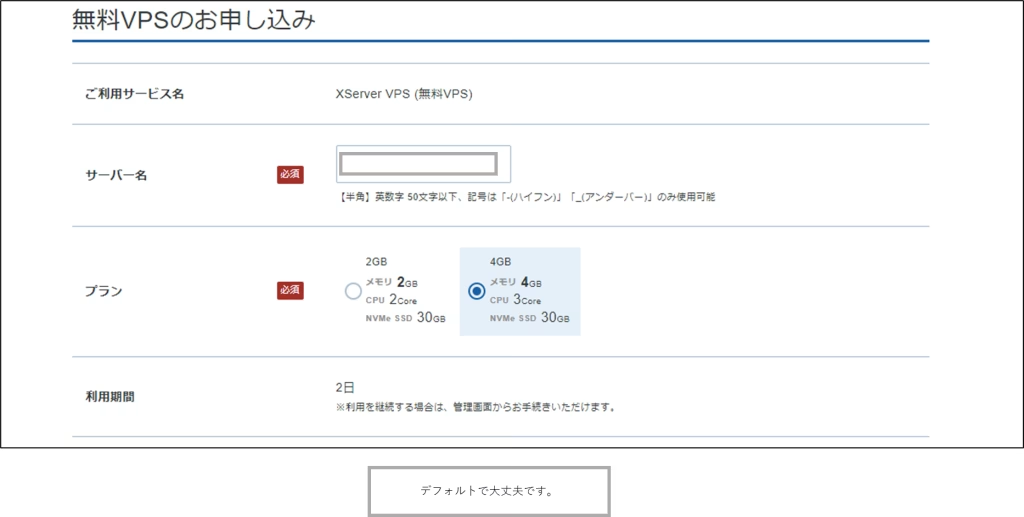
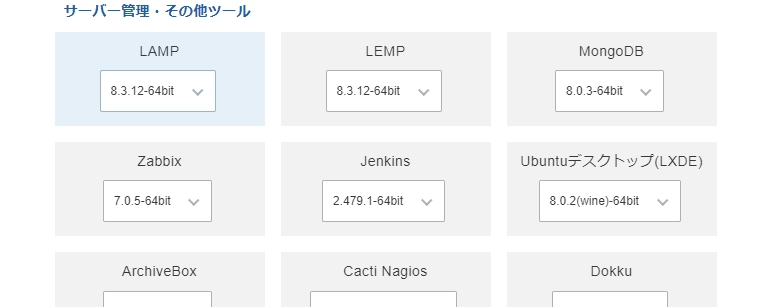
各種パッケージや、純粋なOSを選択することができるようです。
無料版では純粋なOSを選択することができなかったのLAMPがセットアップされたサーバを使用します。
ドメインの設定やsshの設定、セキュリティも設定できるようです。
AWSの場合は任意に設定していきますが、ライトな用途であればVPSのこの操作であれば手っ取り早いですね!!
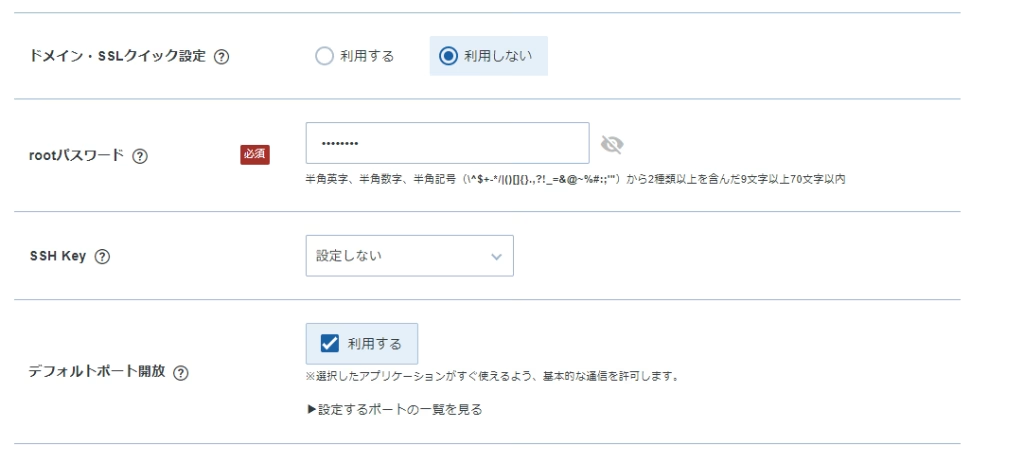
※カード情報を入力するのですが、請求されないので安心して大丈夫です。AWSも最初に入力させられます。ここで【デフォルトポート開放】をチェックするようにしてください。有効(チェック有)で設定していましたが、最終確認の画面で無効になっていました。私と同じ現象が発生した場合は再設定しちゃいましょう。
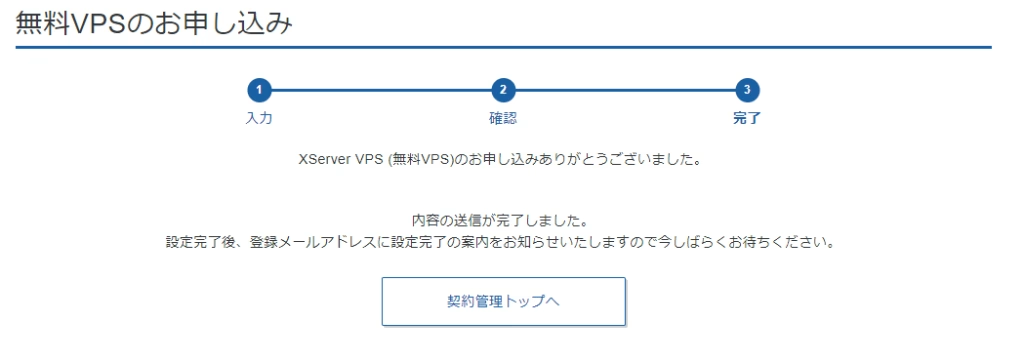
④次の申し込み完了を確認して契約管理トップ画面に移動します。
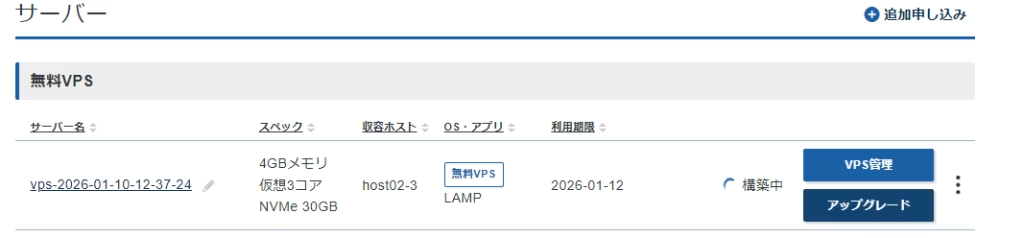
⑤構築中というステータスを確認します。
⑥稼働しました!
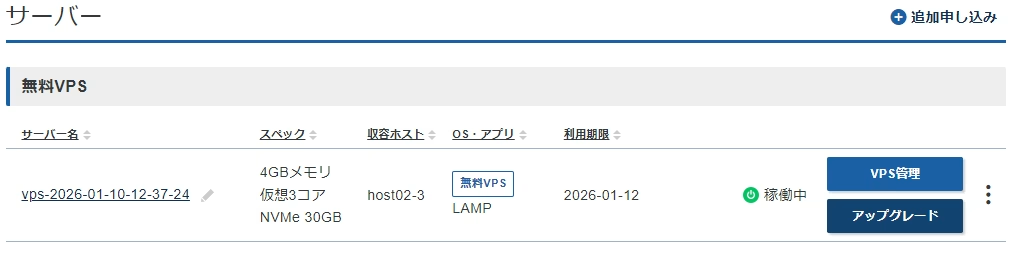
VPSのコンソール上で確認できたのは、次の設定です。
- スケールアップ(無料版ではできない。)
- DNS
- FW
- 起動停止、再起動
- VPS情報(UUID,グローバルアドレスなど。)
接続
テラタームから接続します。
ユーザー名:root
PW:設定したパスワード
ubuntuですねOS。
PRETTY_NAME="Ubuntu 22.04.2 LTS"
NAME="Ubuntu"
VERSION_ID="22.04"
VERSION="22.04.2 LTS (Jammy Jellyfish)"
VERSION_CODENAME=jammy
ID=ubuntu
ID_LIKE=debian
HOME_URL="https://www.ubuntu.com/"
SUPPORT_URL="https://help.ubuntu.com/"
BUG_REPORT_URL="https://bugs.launchpad.net/ubuntu/"
PRIVACY_POLICY_URL="https://www.ubuntu.com/legal/terms-and-policies/privacy-policy"
UBUNTU_CODENAME=jammy
グローバルIPをブラウザで確認します。
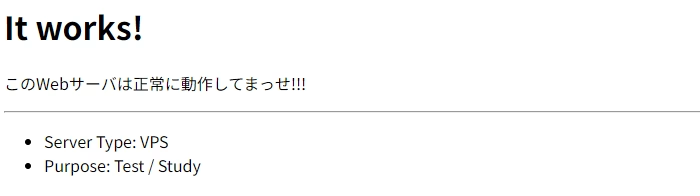
Apacheが動いてwebで表示されていますね!!
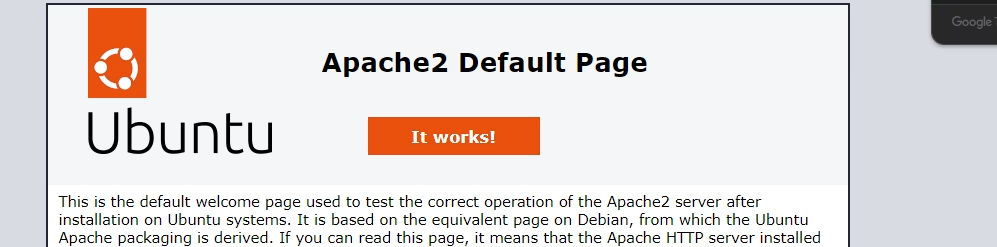
自作でhtml作成して普通に機能する。↓↓
クラウドとVPSの使用感まとめ
- 良いところ
VPSは使いやすい!!というのが率直な感想です。
料金もクラウド(AWS)に比べて安い。そしてサーバーを感じさせない簡単な設定。
サーバを一から作成しようとするとCLIでパタパタコマンドを投入します。
ですがVPSはものの数分で起動できるというところが一番の魅力でしょうか。
運用面においても正直サイズアップのみ気にかけておけば、何も気にしなくて良いかなと。
- IaaS(AWSのEC2)の良いところ
スケールアウトができてプライベート空間にサーバを構築できるのでセキュア。業務向き。ロードバランサを配置して負荷分散とか正直クラウド上ですべて完結する。その分高い。
結論
料金を抑えて簡単なwebサイトを運用する場合などに最適というかねてからの想定通りでした!!
あっけない結論ですが正に芯を捉えていると思います。用途によってサーバを選ぶ。場合によっては小さい処理を複数のVPSを使用して並列処理することで大きな処理も実装できそうですね。。深い。


コメント